• 기관소개
    • 센터장 인사말
    • 기관 일정
    • 관련 규정
    • 보도자료
    • 찾아오시는 길
  • 과정운영
    • 교육과정 홍보
    • 교육신청
    • 출결 안내
    • 재직자 교육 안내
  • 협약기업
    • 사업참여
    • 협약기업 신청
    • 컨소시엄 수요조사
  • 정보센터
    • 공지사항
    • 1:1 문의
    • Q&A
    • 자료실
    • 안전관리 신고
과정신청
출결 안내
주소복사

출결 안내

광운대학교 교육과정에 참여해 주셔서 감사합니다.

본 교육과정은 한국산업인력공단 국비지원 과정이라 ‘고용24 직업훈련 출결관리’ 앱으로 출결을 확인해야 합니다.

!

인증 절차 등으로 앱 준비에 길게는 20분까지 걸릴 수 있습니다. 반드시 수업일 이전에 미리 준비해 주세요.
쓰시는 스마트폰 외에 PC·태블릿 등에 이 화면을 띄워 두고 따라 하시면 더 수월합니다. 진행하다 어려우시면 전화 주세요.

☎ 02-910-8931
  1. 1

    앱 설치하기

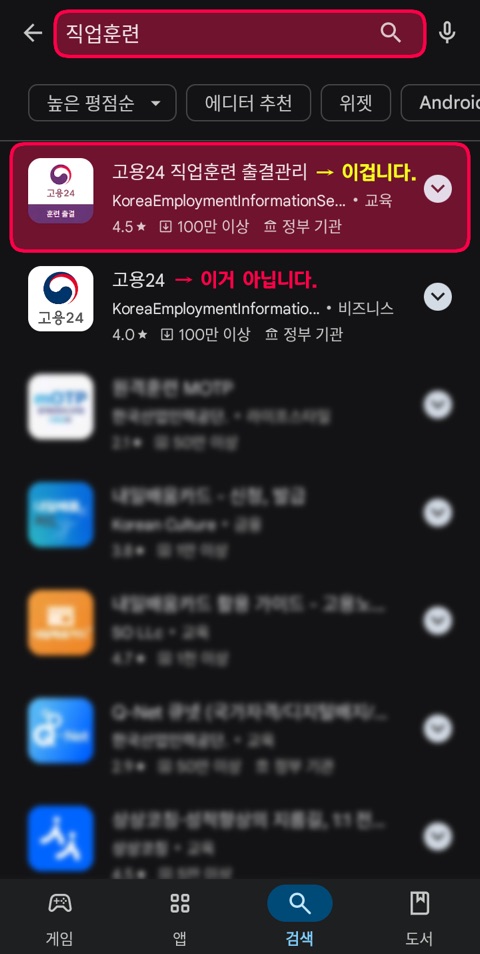
    스토어에서 “직업훈련”을 검색해 ‘고용24 직업훈련 출결관리’ 앱을 설치합니다.

    ‘고용24’ 앱이 아닙니다. 이름을 꼭 확인해 주세요.

    출결 앱 화면 1
  2. 2

    QR 버튼 → 로그인 또는 회원가입

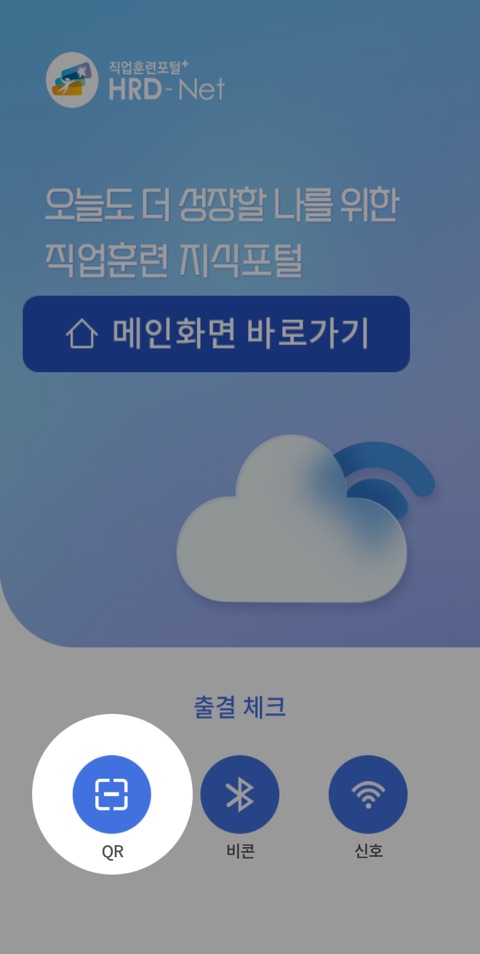
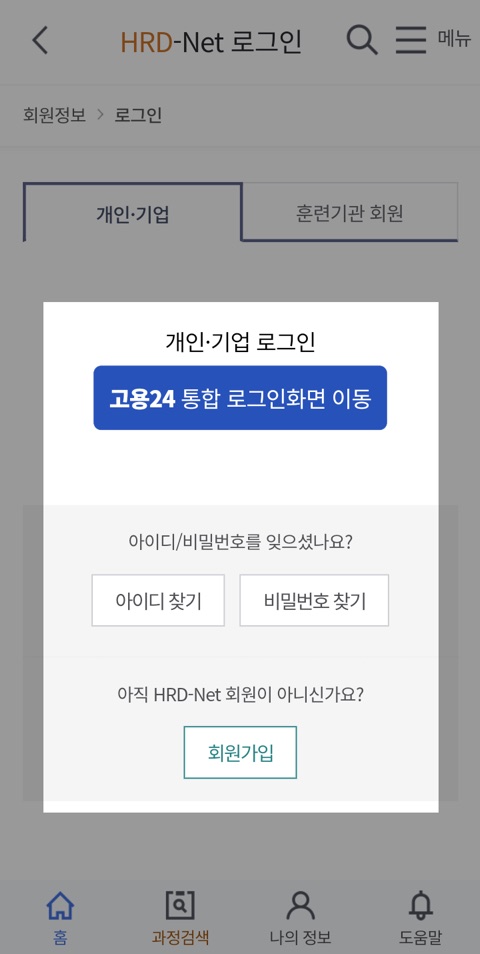
    앱을 실행해 QR 버튼을 누릅니다. 아이디·비밀번호가 확실히 기억나면 ‘로그인’, 조금이라도 헷갈리면 ‘회원가입’을 진행해 주세요.

    회원가입 도중 기존 계정 찾기가 자동으로 진행됩니다. 기억을 더듬어 입력하다 보면 오히려 시간이 더 걸립니다.

    출결 앱 화면 2출결 앱 화면 3
  3. 3

    다시 실행 → QR → 로그인

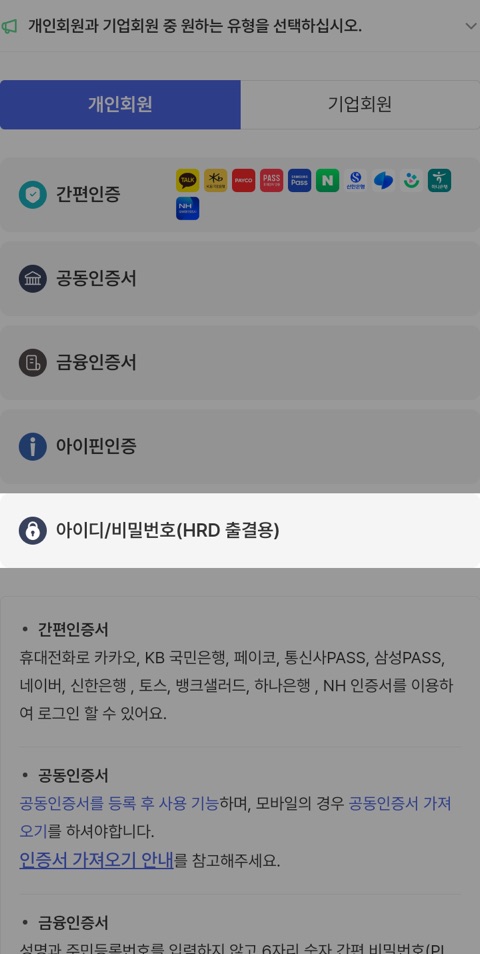
    앱을 다시 실행해 QR 버튼을 누르고, 아이디/비밀번호(HRD 출결용)로 로그인합니다.

    출결 앱 화면 2출결 앱 화면 4
  4. 4

    안내창 두 번 확인

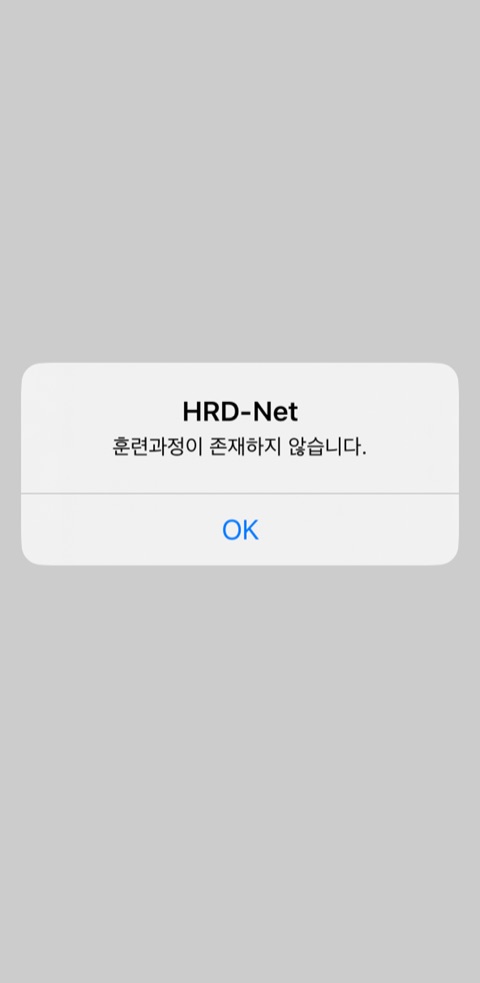
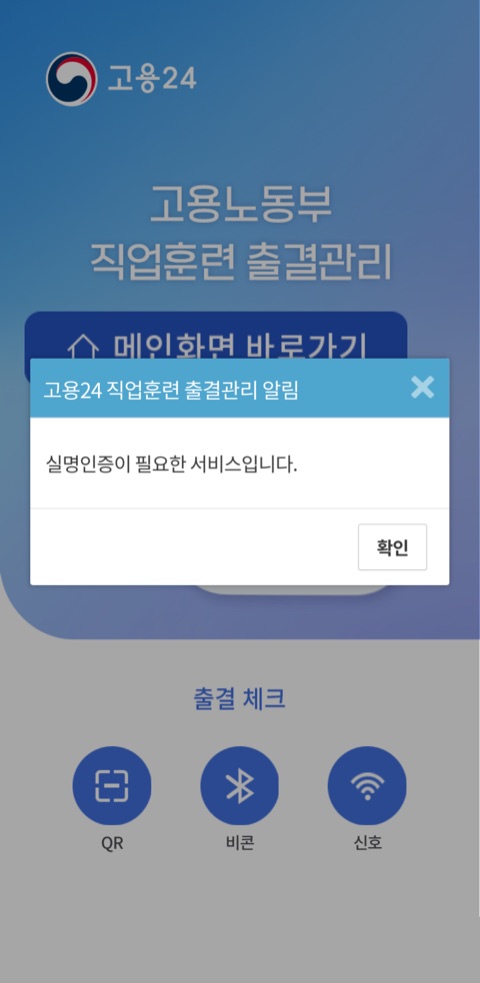
    ‘훈련과정이 존재하지 않습니다’ → 확인, ‘실명인증이 필요한 서비스입니다’ → 확인을 누릅니다.

    출결 앱 화면 5출결 앱 화면 6
  5. 5

    마이페이지에서 실명인증

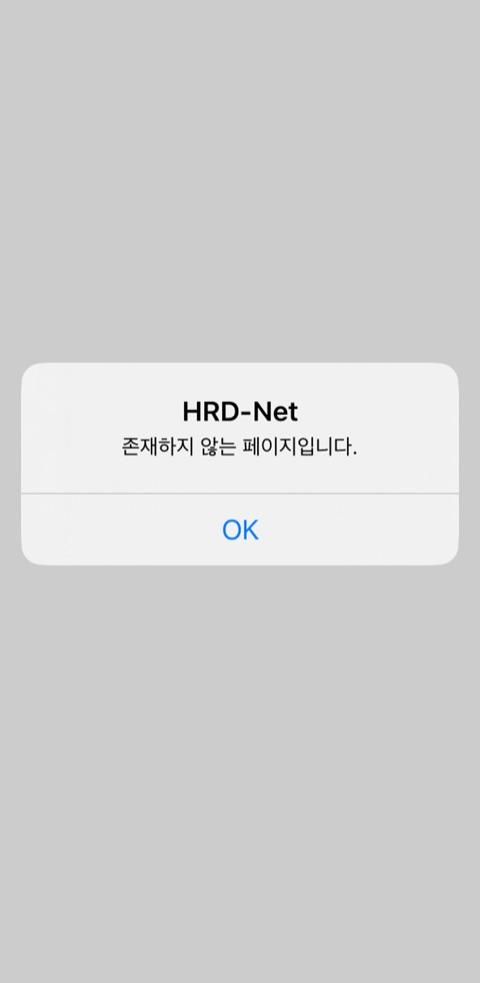
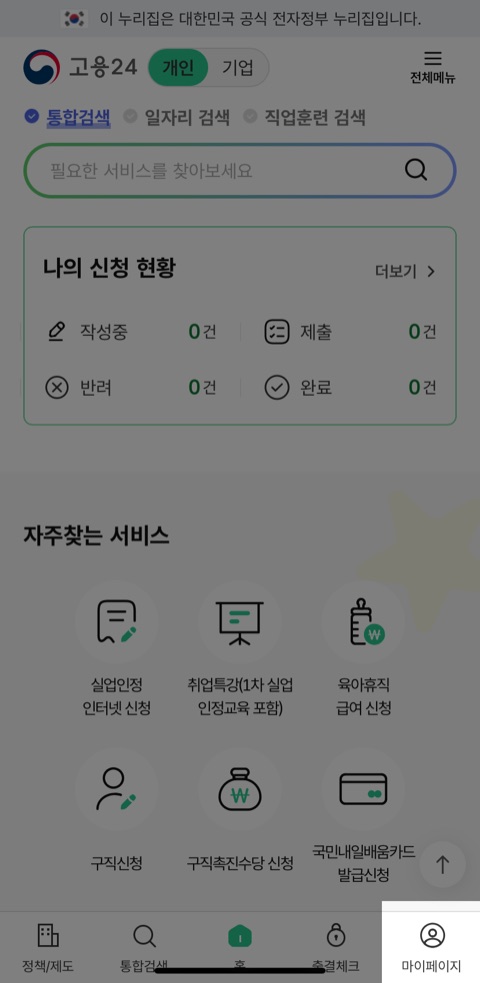
    ‘존재하지 않는 페이지입니다’ → 확인 → 하단 마이페이지 → 확인을 누른 뒤 실명인증을 진행합니다.

    출결 앱 화면 7출결 앱 화면 8
  6. 6

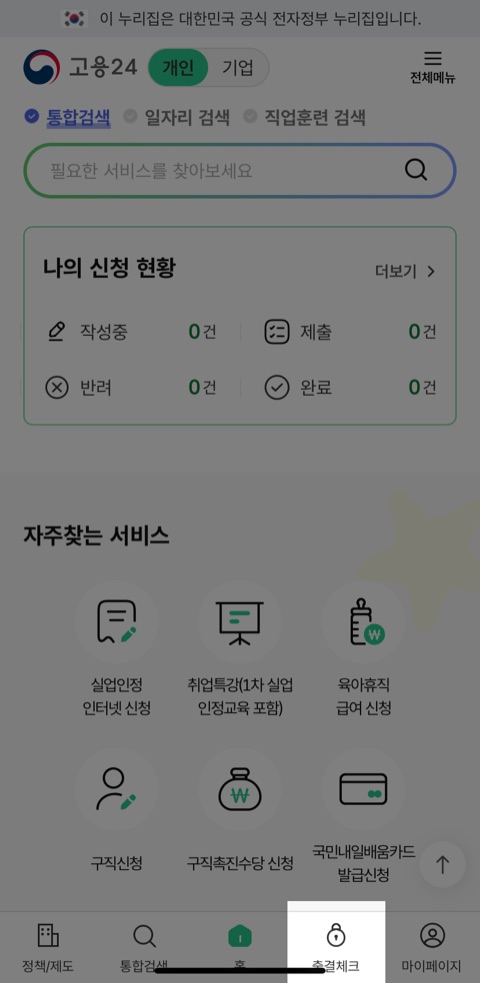
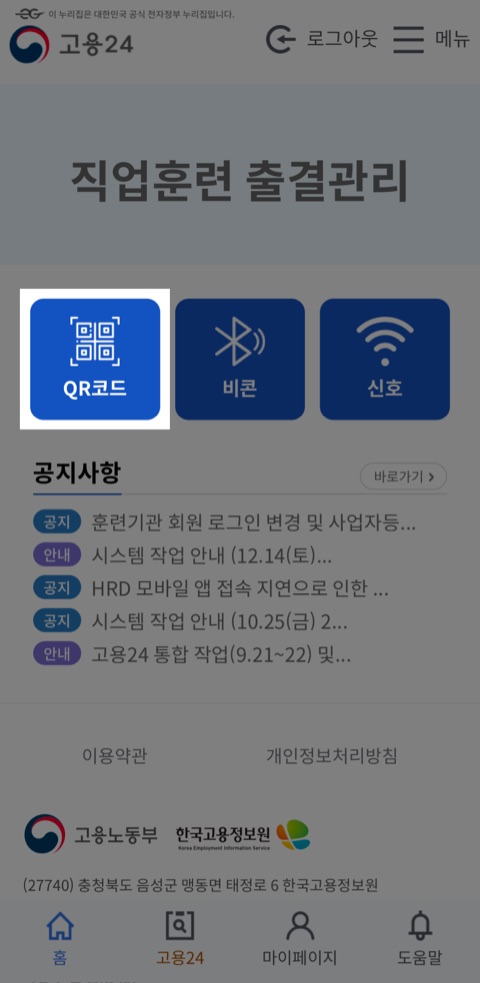
    다시 로그인 → 출결체크 → QR코드

    다시 로그인한 뒤 출결체크 메뉴에서 QR코드를 누릅니다.

    출결 앱 화면 9출결 앱 화면 10
  7. 7

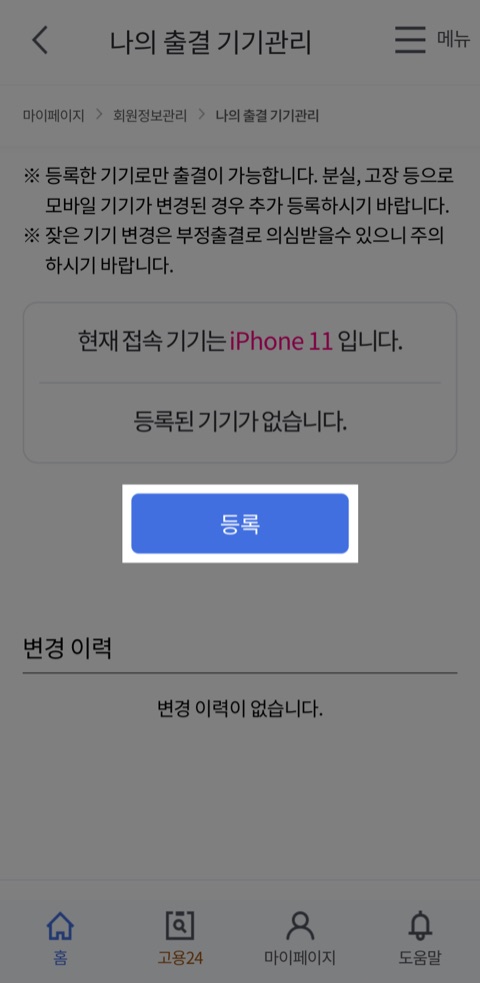
    기기 등록하면 완료

    처음 한 번 ‘나의 출결 기기관리’에서 기기 등록을 마치면 준비가 끝납니다.

    교육 시작 전에는 ‘훈련과정이 존재하지 않습니다’ 안내가 계속 나올 수 있는데, 정상입니다.

    출결 앱 화면 11출결 앱 화면 5

이상으로 준비를 모두 마치셨습니다.
수업일에 뵙겠습니다. 감사합니다!

top버튼